
XREAL 产品使用常见问题(FAQ)|第 1 期
XREAL官网产品团队
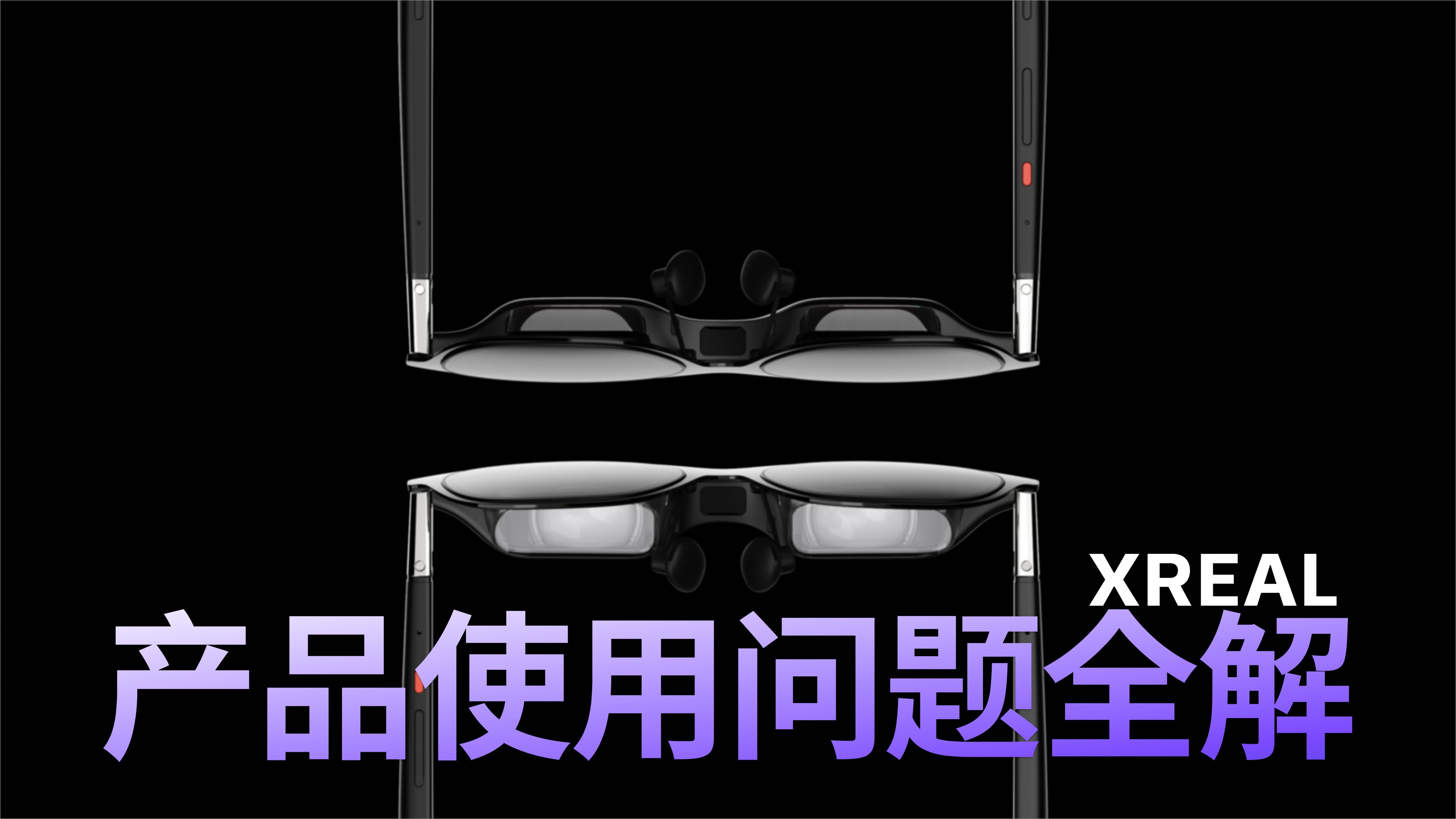
XREAL One / One Pro 都有哪些按键?每个按键分别有什么功能?
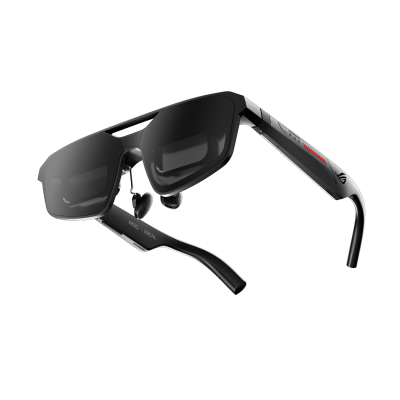
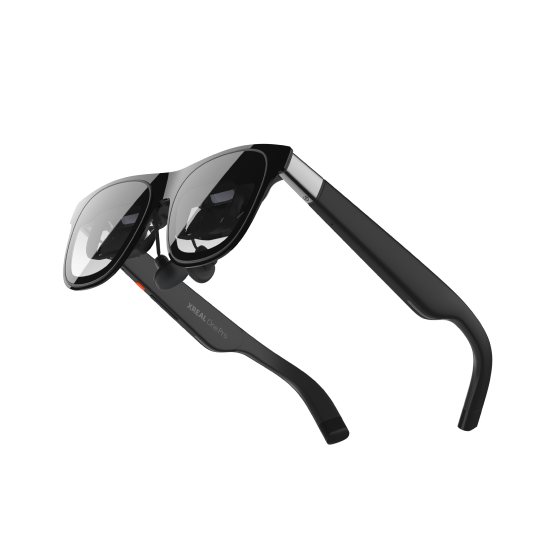
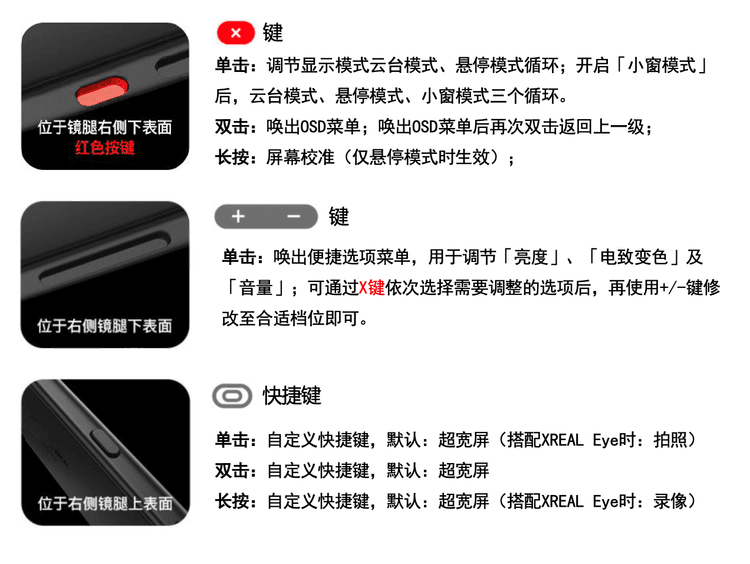
XREAL One 系列眼镜共配备三组实体按键,分别为 X 键、+ / − 键和快捷键,用于完成模式切换、参数调节及自定义操作。
XREAL One / One Pro 直连设备时,如何调节画面距离与画面尺寸?
可以通过眼镜的 OSD 菜单调节画面距离与画面尺寸,画面距离支持 1–10 米 范围内调整,不同型号支持的画面尺寸范围略有差异。由于视场角(FoV)不同,XREAL One Pro支持34英寸-556英寸,可以根据个人使用需求灵活调整。
调节步骤如下:
- 双击 X 键 进入 OSD 界面
- 使用 + / − 键 选择「空间屏」,单击 X 键 进入
- 使用 + / − 键 选择需要调节的项目,单击 X 键
- 按动 + / − 键 进行调节,长按可进行微调
- 调整完成后,双击 X 键 退出界面
XREAL One / One Pro 如何连接 Nintendo Switch 2?
目前由于 Nintendo Switch 2 底座带宽升级,XREAL Hub 暂无法兼容 Switch 2,原适配 Switch 1 的连接方式不再适用。不过仍可通过以下临时方案使用:
方案一:底座转接
将 Switch 2 底座通过 HDMI to Type-C 转换器连接至眼镜。官方测试后推荐的型号为: ULT-unite 优籁特 HDMI 转 Type-C 转换器(母对母,4K60Hz),货号 S4081-0119方案二:直连转接
根据社区用户反馈,可将 Switch 2 插入底座后,经 HDMI to Type-C 转换器再连接眼镜(该方案需注意两个转接器的供电情况)。仅供参考: XREAL ONE 连接 Switch2 暂时解决方案方案三:官方解决方案
XREAL 即将推出 XREAL Neo,该产品将全面支持 Switch 2 输出并自带充电功能。产品计划于今年晚些时候发布,具体信息请关注官方社区与社媒账号。
💡 温馨提示:如果你使用的是 Switch 2 以外的设备(如 Switch 1、Steam Deck、Windows 或 Mac 设备),XREAL Hub 仍可正常使用。
如何开启 XREAL One / One Pro 的 6DoF(空间悬停)模式?
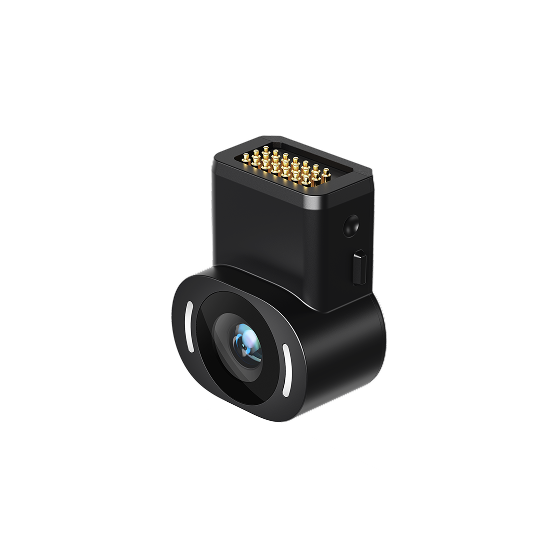
XREAL One / One Pro 的 6DoF(空间悬停)模式需要搭配 XREAL Eye 开启。
- 将 XREAL Eye 插入眼镜后
- 双击 X 键 进入 OSD 菜单
- 在「空间屏」设置中开启「空间悬停」,即可体验 6DoF 模式
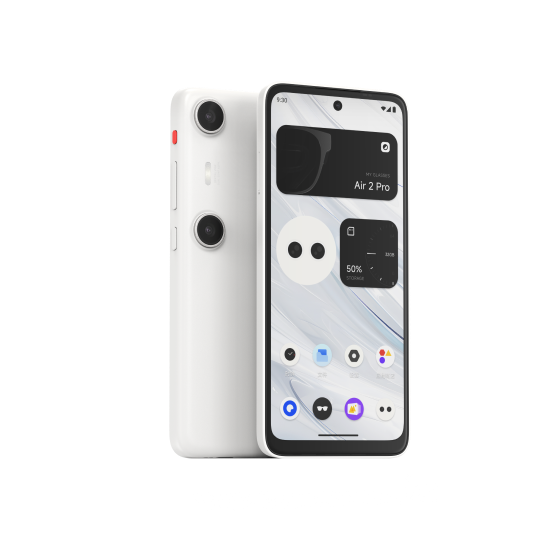
如果眼镜连接的是 Beam Pro,可在 AR 空间中下拉控制面板,直接选择「6DoF」以开启空间悬停体验。
使用 XREAL One / One Pro 连接设备时,如何确保画面和声音正常输出?
在支持 DP 输出的设备上连接 XREAL One 系列眼镜后,通常可以正常输出画面与声音。音频方面支持 UAC 和 DP Audio 两种协议,眼镜默认使用 UAC 音频。
如果在部分设备上出现无声情况,可切换为 DP 音频协议,尤其是在使用以下设备时:
- PlayStation
- Xbox 等游戏主机
- 其他基于 HDMI 输出的设备
切换步骤:
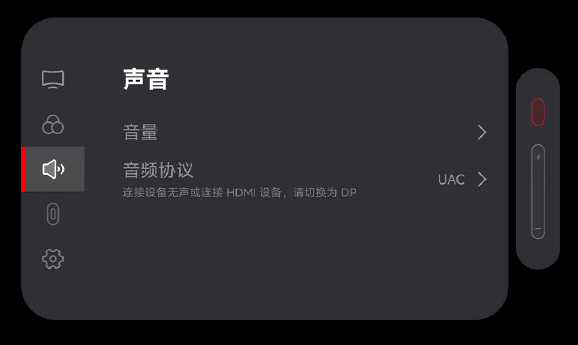
- 双击 X 键(红色按键)
- 进入「声音」
- 选择「音频协议」
- 切换至「DP」
XREAL One / One Pro 在悬停模式下,如何调校设置以获得更稳定的画面?
在悬停模式下,可根据使用场景进行针对性调整,以提升画面稳定性。
场景一: 在行进中的交通工具上使用
悬停画面依赖加速度传感器进行位置计算。在地铁、飞机、高铁或汽车等交通工具上,加减速和转向会影响传感器数据,可能导致画面“飘走”。
建议:在移动环境中优先使用 跟随模式,以获得更稳定的显示效果。
场景二: 在静止环境中使用
如果在静止环境中出现画面漂移或不稳定,可按以下步骤检查:
- 确认是否存在磁性物体:磁性物体或能产生磁场的物体可能会影响画面悬停的稳定性,请检查使用环境中是否有此类物品 。
- 检查眼镜固件版本 :确认是否为最新版本。如不是,请及时升级:XREAL One 固件升级链接
- 重新插拔眼镜:重新插拔可以对画面悬停进行重新校准,有助于改善不稳定现象。
- 校准传感器:重新校准能让传感器恢复到最佳状态,校准方法:双击X键(红色按键)→其他→传感器校准。
使用 6DoF(空间悬停)模式时的额外注意事项:
- 环境光线:确保环境光线充足明亮,且环境背景有一定纹理(尽量避免面对大白墙或过于单一的空间布局)。
- 避免变化的环境:6DoF初始化及使用过程中,尽量避免面对有画面变化的电视、电脑,或有人走动等变化的环境。
- 在6DoF模式下出现画面不稳定时,可以在空间屏菜单中关闭-重新开启「空间悬停」功能,会触发一次6DoF画面校准,有助于改善不稳定现象。
如何在 3DoF(悬停模式)下调整画面水平,避免画面歪斜?
如果在 3DoF 模式下出现画面歪斜,可以先重新校准画面,并调整镜腿与鼻托的角度看画面是否可以回正。同时,XREAL One系列固件在v1.7.0版本更新中,增加了「画面调平」功能,支持三个角度对画面进行微调,帮助解决画面歪/斜等问题。
调整步骤如下:
- 先将眼镜固件升级至最新版本: XREAL One 固件升级链接
- 升级完成后,按照步骤进入功能进行调节:双击X键(红色按键)→空间屏→画面调平→按照需求进行画面角度调节