
XREAL 产品使用常见问题(FAQ)|第 2 期
XREAL 官方产品团队
XREAL One Pro 的 M 号与 L 号分别适合哪些瞳距范围?我该如何选购?
XREAL One Pro 提供 M 号与 L 号两种瞳距版本,用于适配不同用户的瞳距范围,选择合适的型号有助于获得清晰、完整的画面显示。
- M 号:适合瞳距 57mm–66mm
- L 号:适合瞳距 66mm–75mm
如果你的瞳距 恰好为 66mm,官方更建议选择 L 号。
💡 购买建议“”在购买前强烈建议先测量自己的瞳距,并根据测量结果选择对应型号。 常见瞳距测量方式如下:
- 精确测量(推荐)
前往眼科医院或配镜店进行专业测量,获取准确的瞳距数据后再下单。 - 快速测量
使用 XREAL 提供的浏览器瞳距测量工具进行初步测量:XREAL 瞳距测量工具
🌟 温馨提示:
如果你的瞳距处于临界值或略超出推荐范围,可通过更换鼻托、调整镜腿角度,或双击 X 键 进入 OSD 菜单手动微调瞳距,以进一步优化佩戴与画面适配度。
在日常使用 XREAL One / One Pro 时,画面距离和尺寸设置为多少体验最好?
画面距离与尺寸没有统一的“最佳数值”,不同使用场景下的最佳设置会有所不同,需要根据个人习惯进行调整,调节方法可参考《XREAL 产品使用常见问题(FAQ)|第 1 期》。
XREAL One 系列支持以下调节范围:
- 画面距离:
- 1 米 – 10 米
- 画面尺寸:
- XREAL One:29 英寸 – 477 英寸
- XREAL One Pro:34 英寸 – 556 英寸
以下为XREAL官方产品成员的个人使用参考(仅供参考):
- 🎬 观影 / 游戏场景
- 距离:约 10 米
- 尺寸:接近充满视野后,再通过长按加减键进行微调
- 💻 日常办公场景
- 距离:约 1 米
- 尺寸:约 32 英寸
- 模式:开启 6DoF(空间悬停)
- 多窗口需求时,可开启 32:9 超宽屏模式
🌟 小技巧: 调整时可先短按加减键进行大范围调整,再长按进行精细微调。
使用 XREAL One / One Pro 时,有哪些方法可以让画面更加清晰?
可以通过 选购、佩戴、设置与使用阶段的综合调整,获得更清晰的画面体验。
阶段一:购买前(仅 XREAL One Pro 用户)
根据测量的瞳距,选择合适的 M 号或 L 号型号
阶段二:购买时(仅视力矫正用户)
如有近视或远视需求,建议搭配 屈光镜片
- 可通过 XREAL 小程序购买,提前准备验光信息(近视/远视/弱视/散光度数、瞳距、轴位(散光))
- 也可使用随附的近视镜片框,前往眼镜店定制镜片
阶段三:眼镜到手后
开箱后,务必完整撕掉眼镜外镜、光机上的覆膜。
阶段四:日常使用时
- 调整佩戴角度
通过更换鼻托、调整镜腿角度,找到最清晰舒适的位置 - 调整画面与亮度
- 画面:双击 X 键 →「空间屏」→ 调整画面大小与距离
- 亮度:按动镜腿上的 + / − 键 调整亮度
使用 XREAL One / One Pro 时出现无画面、无反应或黑屏,应该如何排查?
当出现无画面或黑屏时,通常与 供电、协议或连接方式 有关,可按以下顺序进行排查。
供电与协议支持
- 确认连接设备可为眼镜供电
- 确认设备支持 DP 协议视频输出,DP(DisplayPort)是一种用于传输视频和音频数据的数字接口标准,常用于连接电脑与显示器或其他显示设备。
线材与连接方式
- 使用官方配套数据线
- 确认接口无异物,插入牢固
- ⚠️ 请勿将眼镜直接连接电源或充电宝
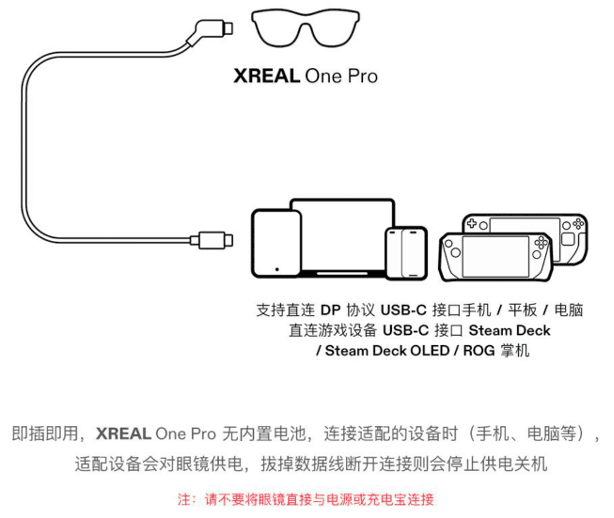
图仅以 XREAL One Pro 为例,XREAL One 操作方式相同
如需连接 HDMI 输出设备(如 PC、Xbox、PlayStation),需搭配 具备供电功能的 HDMI 转 Type-C 适配器。
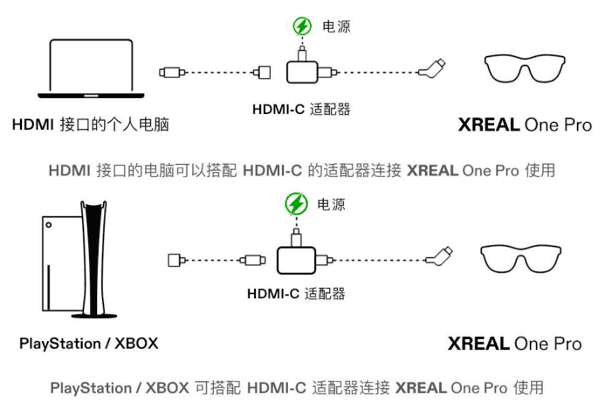
图仅以 XREAL One Pro 为例,XREAL One 操作方式相同
- 固件升级
建议使用最新固件版本,可通过 Beam Pro 或电脑访问XREAL 官方固件升级页面
分情况排查:如果基本条件和固件都确认没问题,请查看下面的排查方法:
情况一:直连手机 / 平板
【重新插拔】拔下眼镜,稍等片刻后重新连接设备,观察是否可以正常显示画面。 【更换设备】如以上步骤仍未解决问题,可以更换其他设备或数据线进行连接测试,如更换其他设备可正常显示,则眼镜无异常,之前连接的设备可能因为兼容性问题暂时无法正确输出画面,将该设备型号反馈至客服进一步进行兼容性确认与适配。(补充说明:不同设备厂商可能会对系统进行魔改,设备视频信号输出可能存在不同的差异,导致潜在的兼容性问题。)
情况二:直连电脑
【Windows电脑】尝试按Win+P打开屏幕设置,选择“镜像模式”,看是否能够正常显示。同时检查显卡驱动是否是最新版本,如有更新可尝试升级驱动后再连接眼镜。 【Mac电脑】进入Mac系统设置→显示器,检查是否已选择“镜像屏幕模式”,切换后检查眼镜是否可以正常显示 【红米电脑】建议先关闭显卡独显直连选项,再重新连接 【更换设备】如以上步骤仍未解决问题,可以更换其他设备或数据线进行连接测试,如更换其他设备可正常显示,则眼镜无异常,之前连接的设备可能因为某些问题暂时无法正确输出画面,将该设备情况反馈至客服进一步确认情况。(补充说明:部分自组装电脑情况复杂,需要详细确认情况来解决。)
情况三:Steam Deck / ROG 掌机
【SteamDeck】如果你的SteamDeck已刷双系统(Steam OS/Windows),且在Windows系统下出现黑屏,建议优先更新Windows系统驱动程序后再尝试连接 【重新插拔】拔下眼镜,稍等片刻后重新连接设备,观察是否可以正常显示画面。 【更换设备】如以上步骤仍未解决问题,可以更换其他设备或数据线进行连接测试。
情况四:Switch / Switch OLED
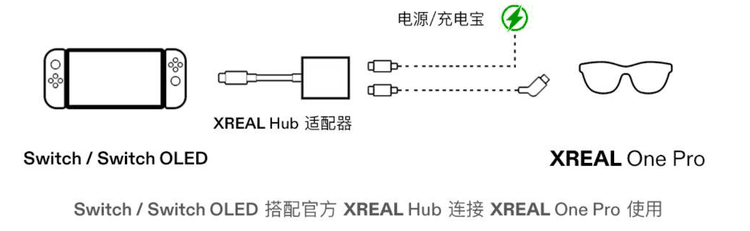
图仅以XREAL One Pro为例,XREAL One相同
【确认连接方式】将XREAL Hub的Logo朝上,左侧USB-C接口连接眼镜,右侧USB-C接口连接供电电源 【Switch2】由于 Switch2的底座进行了带宽升级,导致XREAL Hub暂无法兼容Switch2,原适配Switch1的连接方法对Switch2不适用。临时连接方案可参考《XREAL 产品使用常见问题(FAQ)|第 1 期》
如果上述方法不包含或没能解决问题,可以联系XREAL官方售后进行问题确认与进一步的排查。
使用 XREAL One / One Pro 时,哪些设置可以让文字显示更清晰?
XREAL One 系列采用 Sony Micro-OLED 屏幕,双目分辨率达 3840×1080,通过正确设置可获得更清晰的文字显示效果。
使用前建议:
- 选择合适的鼻托并轻微调整以贴合面部
- 调整镜腿角度(共 3 档)找到最佳观看角度
- 如有近视或远视,请搭配处方镜片使用
阅读文字时的推荐设置:
- 文字优化
双击 X 键 → 显示 → 文字优化
向左调整文字更清晰,向右则更柔和 - 画面调整
通过拉近画面距离或调大画面尺寸,提升阅读舒适度
路径:双击 X 键 → 空间屏 → 画面距离 / 画面大小
使用 XREAL One / One Pro 观影时,如何实现息屏观影?
在部分设备上,可在保持眼镜显示的同时让设备进入息屏状态,具体支持情况如下:
【苹果手机/平板】目前,「哔哩哔哩」、「腾讯视频」、「腾讯体育」以及支持AirPlay的苹果原生态APP可以实现息屏观影,其他应用仍需保持屏幕常亮。 【三星手机】如果使用三星手机,可以开启桌面模式(DeX)并连接眼镜,此时眼镜和手机会进入「双屏异显」模式,手机息屏,眼镜也仍能正常显示。 【华为手机(鸿蒙5.0以下系统)】如果使用华为手机且系统版本在鸿蒙5.0以下,在连接眼镜投屏时选择“电脑模式”,手机到达休眠时间自动息屏也不会影响眼镜显示。 【安卓系统Pad】如果使用三星、华为和LG的Pad,开启三星DeX/华为桌面模式/LG屏幕拓展模式,连接眼镜可以锁屏使用,其他安卓Pad与眼镜连接时无法息屏使用。 【Windows系统笔记本】如果使用Windows系统笔记本,可以按住Win+P键,投影选项中选择“仅第二屏幕”即可将显示输出至眼镜,获得大屏显示体验。 【Mac笔记本】如果使用Mac笔记本,且在连接电源的情况下,进入「系统设置」-「显示器」将XREAL AR眼镜设置为扩展显示器并设置为主显示器,进入「系统设置」-「电池」-「选项」-开启「使用电源适配器供电且显示器关闭时,防止自动睡眠」,合上电脑即可实现息屏观影。