
XREAL 产品使用常见问题(FAQ)|第 3 期
XREAL 官方产品团队
给我的 XREAL One / One Pro 眼镜进行固件升级,有哪些方法?
XREAL One / One Pro 眼镜目前支持 通过 Beam Pro 自动升级 或 通过电脑网页手动升级 两种方式完成固件更新。
方式一:使用 Beam Pro 升级(推荐)
当你拥有 Beam Pro 时,只需将 XREAL One / One Pro 连接到 处于联网状态的 Beam Pro,系统会自动检测并升级到最新固件版本。
方式二:不使用 Beam Pro,通过电脑升级 Step 1:准备环境
- 使用 Windows 或 Mac 电脑
- 打开最新版本的 Google Chrome 浏览器(为保障升级过程顺利,推荐使用 Chrome)
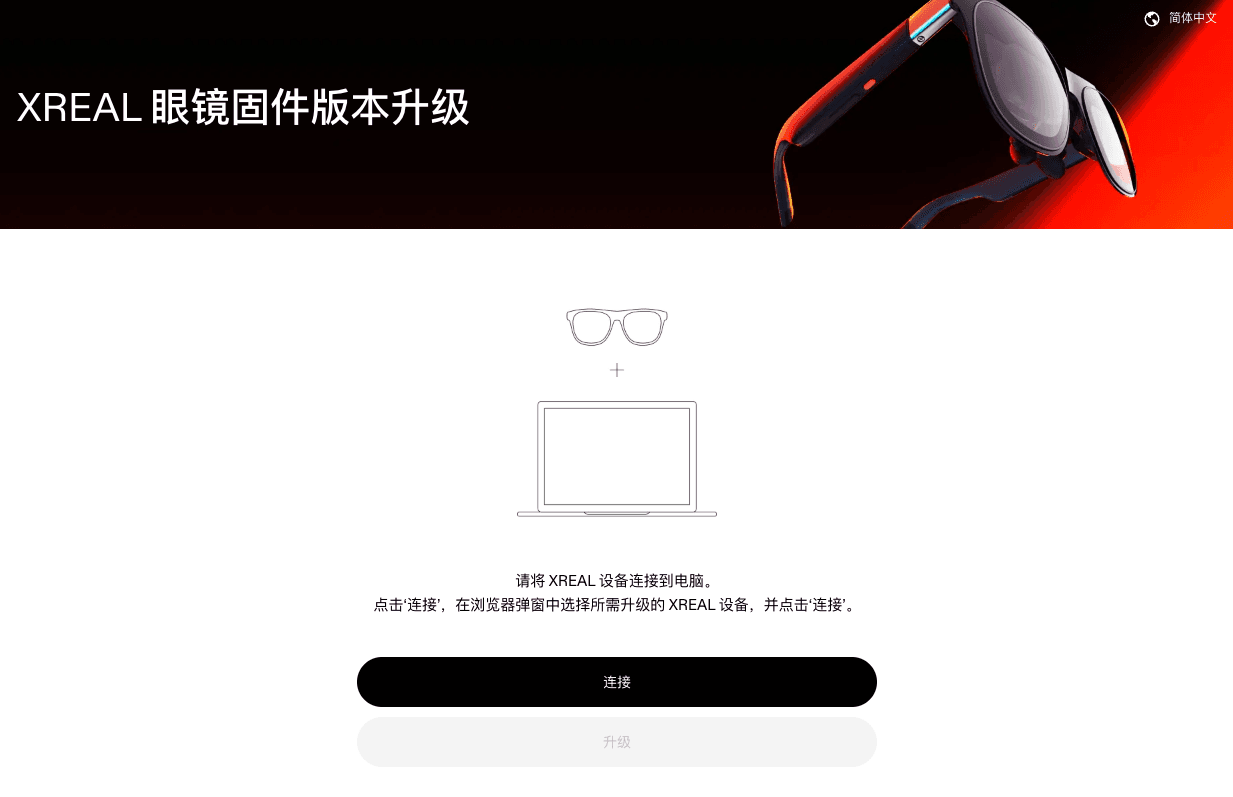
Step 2:访问固件升级页面
- 打开 XREAL固件升级网址
Step 3:连接设备并开始升级
- 将眼镜插入电脑 USB-C 端口
- 点击页面上的「连接」按钮
- 授权后点击「升级」
- 固件升级过程预计约 5 分钟
升级异常处理说明
如果升级过程中出现网页无法识别眼镜或升级中途失败的情况,可以尝试以下方法:
- 更新电脑 USB 驱动
- 更换 USB 3.0 及以上规格的数据线
- 更换其他电脑重新尝试
如仍无法解决,请联系售后客服进行进一步排查。
我发现捂住 XREAL One / One Pro 的 BOSE 扬声器后声音更集中,有官方聚音配件可以提升体验吗?
目前 XREAL 官方尚未发售任何聚音配件,但 XREAL One 系列眼镜的扬声器已由 BOSE 调校,旨在提供更动听的声音表现。
如果你希望进一步提升聚音体验,社区中已有不少用户分享了 自行设计的聚音配件方案,可供参考:
我的 XREAL One / One Pro 插入 Beam Pro 后提示“初始化失败”,应该如何处理?
当 XREAL One / One Pro 插入 Beam Pro 后出现“初始化失败”提示时,可以按以下步骤进行排查和处理。 Step 1:更换连接线
- 更换眼镜数据线
- 重新连接 Beam Pro
Step 2:清理应用缓存与存储空间
- 长按 Beam Pro 中的「我的眼镜」App
- 进入「应用信息」→「存储和缓存」
- 清除缓存或清空存储空间
- 后台关闭「我的眼镜」App 后重新插入眼镜
Step 3:重新启动设备
- 重启 Beam Pro
- 重启后重新插入眼镜
Step 4:恢复固件并重新升级
如果以上方法仍无法解决问题,请联系售后客服协助进一步处理。
XREAL 眼镜是否支持 120Hz 高刷新率?
XREAL 眼镜在更新到最新固件后,是否能使用 120Hz 刷新率取决于你所连接的设备是否支持 120Hz 输出。
Air 系列眼镜
- 更新至最新固件后,支持 60Hz / 90Hz / 120Hz
- 是否实际生效取决于所连接设备或播放内容本身是否支持 120Hz 输出
One 系列眼镜(XREAL One / One Pro)
- 更新至最新固件后
- 在支持 120Hz 输出的设备上可实现 120Hz 刷新率
- 通常情况下:
- 手机较少输出 120Hz
- Windows PC 与 MacBook 更常见支持 120Hz
你可以在连接电脑后,通过系统显示设置手动调整刷新率进行尝试。
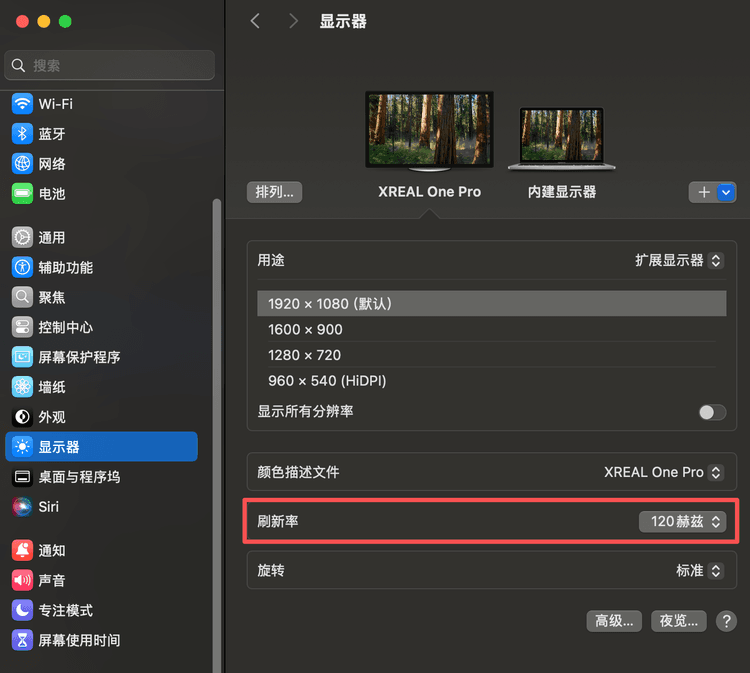
MacBook 刷新率调整方法
- 连接 XREAL One / One Pro
- 打开「设置」→「显示器」
- 选择 XREAL One / One Pro 显示器
- 在刷新率选项中进行调整
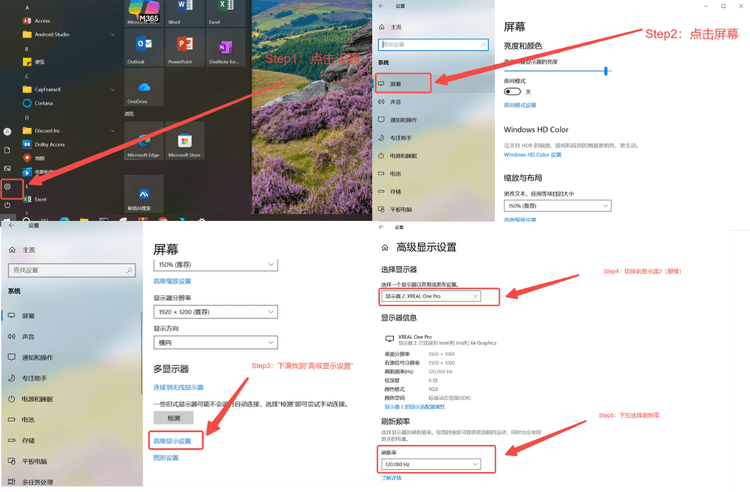
Windows PC 刷新率调整方法
- 连接 XREAL One / One Pro
- 打开「设置」→「系统」→「屏幕」
- 进入「高级显示设置」
- 选择 XREAL One / One Pro
- 调整刷新率
我的设备不支持高刷新率,直连 XREAL One / One Pro 会影响体验吗?
即使你的设备本身不支持高刷新率,直连 XREAL One / One Pro 也不会明显影响体验。XREAL One 系列 AR 眼镜内置了智能补帧功能。当你连接的设备帧率不足90帧时,系统会通过补帧的方式进行显示,屏幕刷新率仍保持在90Hz。这能确保你在使用过程中获得更流畅的视觉体验。